


旧官网升级,不一定要从一张白纸开始。如果已有页面的布局和展示内容仍然合适,可以先评估代码导入,再调整页面、完善搜索与 GEO 配置,把过去做好的部分接着用起来。
企业真正关心的是:以前的页面能不能用,以后改起来方不方便,网站能否把业务讲清楚。围绕这三个问题,比一上来就讨论整站重做更容易找到合适的升级方式。
 沿用合适的页面基础,让官网更方便修改和完善。
一、升级官网,先看哪些地方值得继续用
不少企业的官网并不是不能用了,而是改一张图片、换一个版块都不方便;有些页面已经做得不错,却缺少清楚的标题、介绍和客户问答。
这类情况可以从现有页面入手。耐思智慧的 AI 建站工具 NiceBox.AI 支持第三方网页代码导入,导入后可通过人工可视化编辑、AI 对话、组件替换等方式继续修改。它提供的价值,是让已有页面有机会接入更方便的编辑和优化流程。
如果原系统已经能满足日常修改,继续完善也可以;如果想保留页面基础,同时改变以后维护网站的方式,就可以先试导入。
二、为什么导入之后,还要做 SEO 和 GEO?
页面能够展示,只是官网的基础。客户通过搜索了解企业时,需要看懂每个页面讲什么;通过 AI 提问时,也需要有准确、具体的资料供回答参考。
SEO 是搜索引擎优化,帮助完善网页被发现和理解的基础;GEO 是生成式引擎优化,关注内容在 AI 回答中的呈现。生成式搜索可以综合多个来源组织答案,但网站方不能决定自己的内容何时被采用。
因此,升级可以按下面六步推进:先把页面导入并检查好,再补齐搜索说明、GEO 配置和常见问答。
三、按这六步,把旧页面接入新的使用方式
01 获取旧站资料
先准备需要保留的网页代码、图片和相关样式文件,列出首页、公司介绍、业务说明等主要页面。拿不准文件是否齐全,可以请原网站负责人协助整理,并留好备份。
如果网站由 WorkBuddy 等AI工具制作,保留完整网站目录,便于一起处理页面、样式和图片。只有网址或截图时,先确认能否取得可用代码,再选择导入方式。
02 导入代码
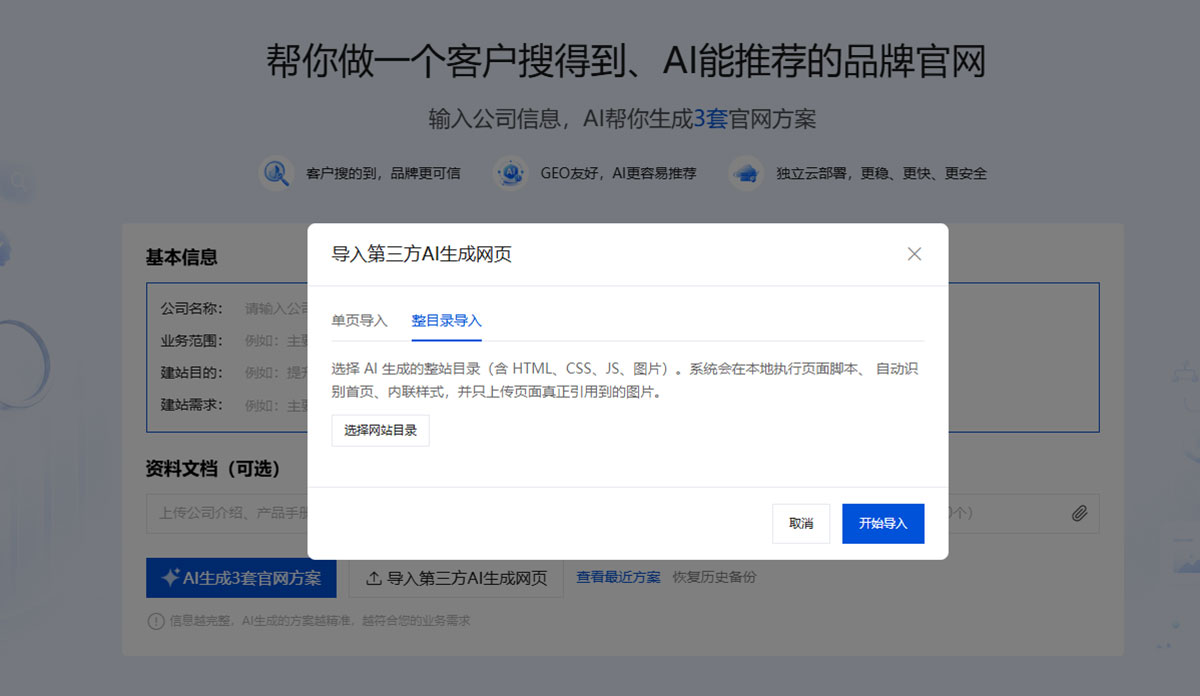
进入“导入第三方 AI 生成网页”,根据手里的资料选择单页或整目录导入。以图中的多页面网站为例,在“整目录导入”中选择网站目录,再点击“开始导入”。目录可包含 HTML、CSS、JS 和图片,也就是网页、样式、交互脚本及配图。
目前这项功能导入的是网站页面,先从准备保留的页面开始,完成后再继续完善。
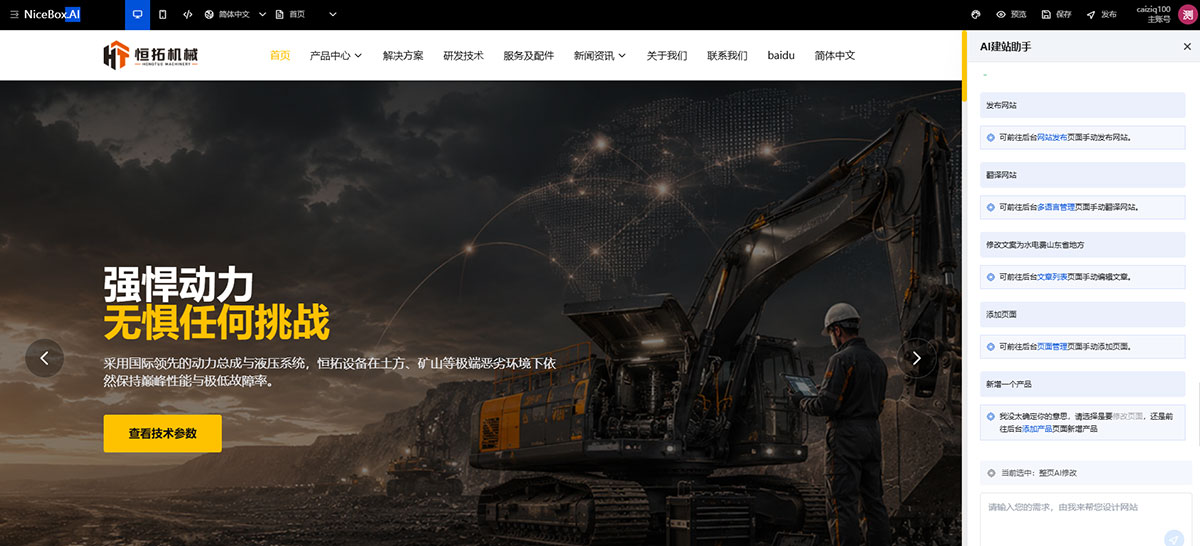
页面接入编辑器后,可以怎样继续完善?下面展示已有素材中的真实网站编辑界面,可看到首页导航、主视觉区域与右侧助手。
03 检查兼容适配、图片和页面地址
导入后,在电脑和手机预览里分别看一遍:导航能不能打开,文字有没有漏掉,布局有没有错位,图片是否正常显示。重点核对导航和页面之间的跳转是否正确。
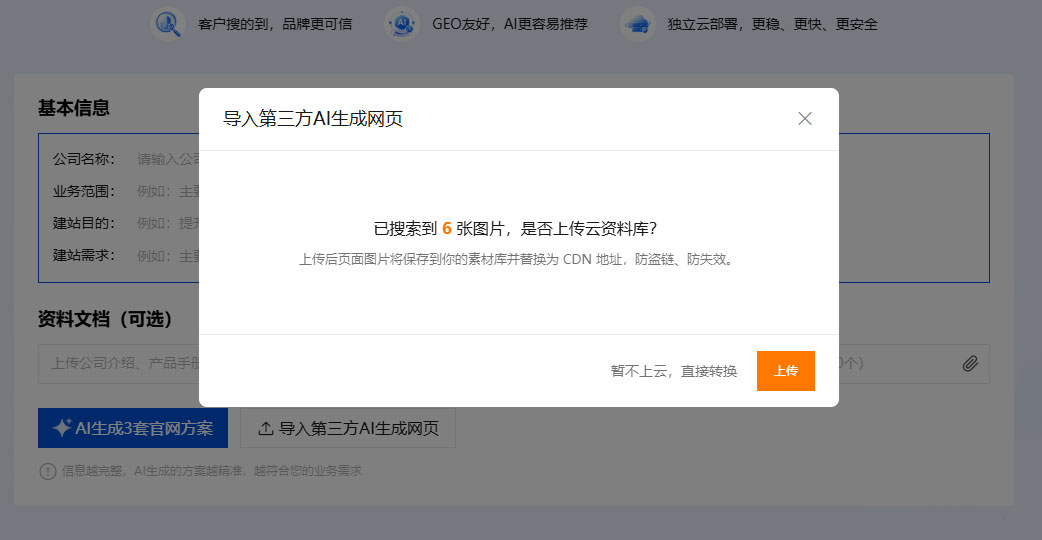
导入过程中,系统可以将识别到的页面图片上传到云资源库,并替换图片地址。按提示处理后,再检查页面显示,避免图片仍依赖旧位置而失效。
再检查页面文件名,也就是页面网址中对应的名称。进入“网站管理 → 页面管理”,查看“文件名”一列,按需要点击旁边的编辑图标修改。例如,截图中“关于我们”对应 about,“联系我们”对应 contact,名称应方便识别并与页面用途相符。
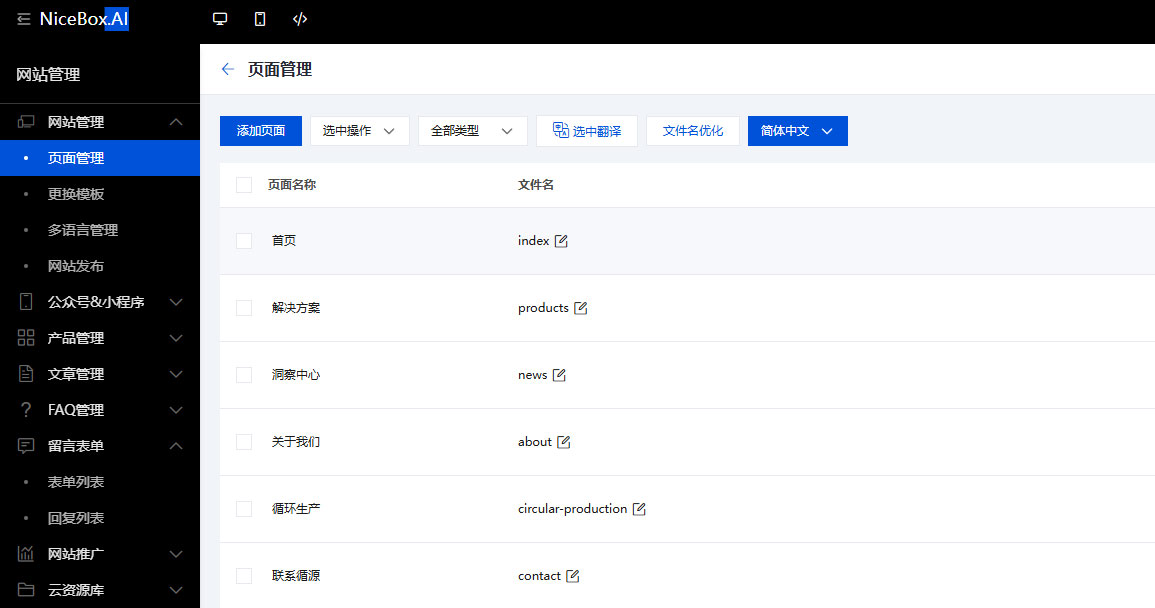
文件名不是完整网址,实际访问地址还包含域名等部分。导入后先对照旧站页面地址,确认哪些名称需要保留、哪些需要调整;修改后重新发布,逐一打开实际页面,并检查导航和正文里的链接是否仍指向正确位置。
发现需要调整的地方,可以直接修改文字和图片,也可以用对话描述修改要求,或换一个更合适的组件。先把页面检查好,再做后面的配置。
04 进行 SEO 优化配置
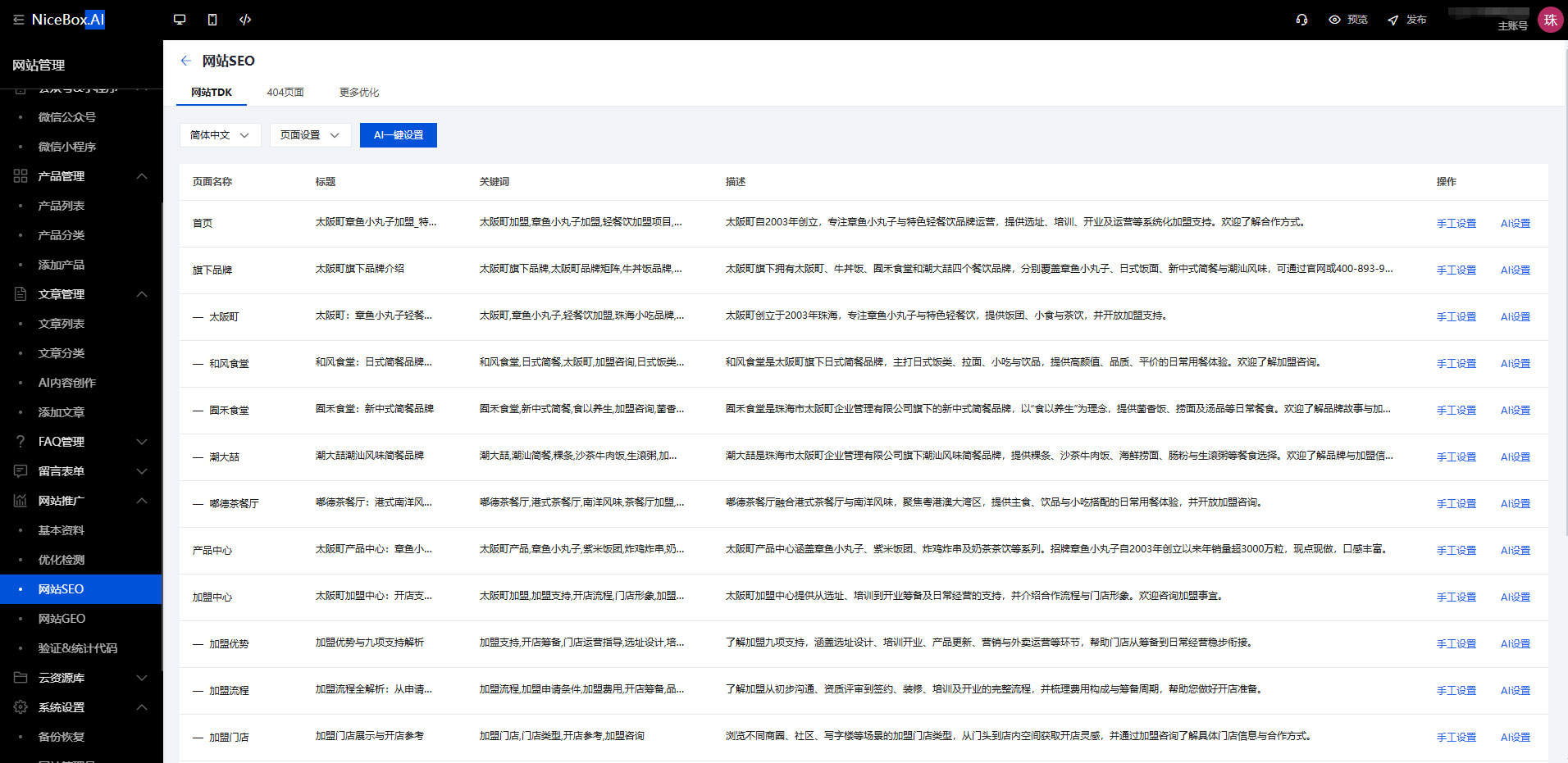
打开“网站 SEO”,在“网站 TDK”中使用“AI 一键设置”。TDK 指标题、描述和关键词,用来说明页面的主题。生成后重点看:标题是否准确,描述是否说清业务,不同页面是否各有重点。
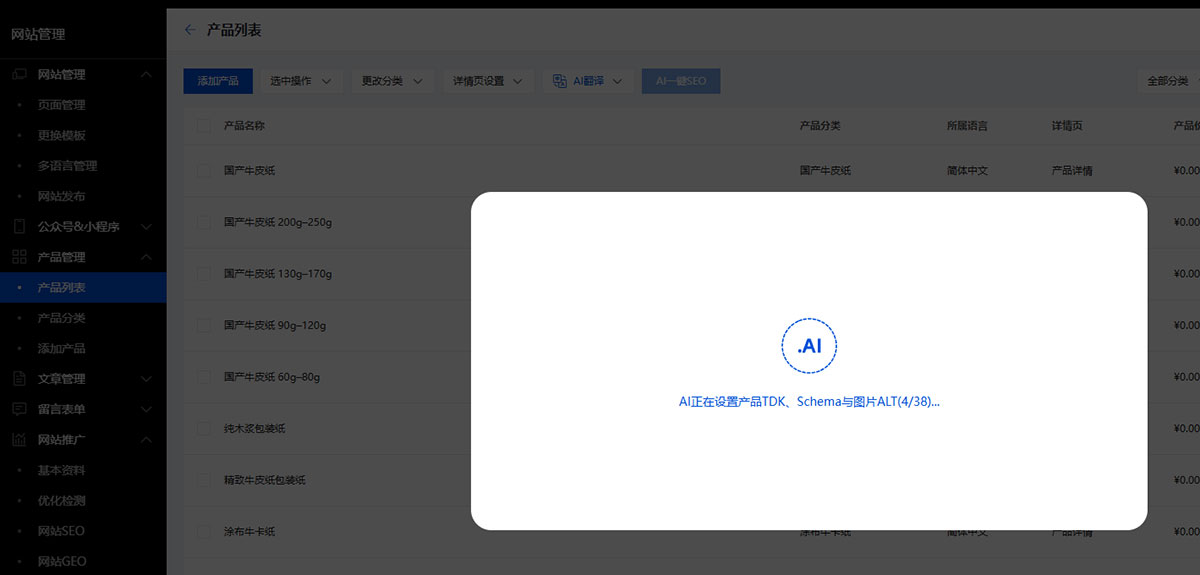
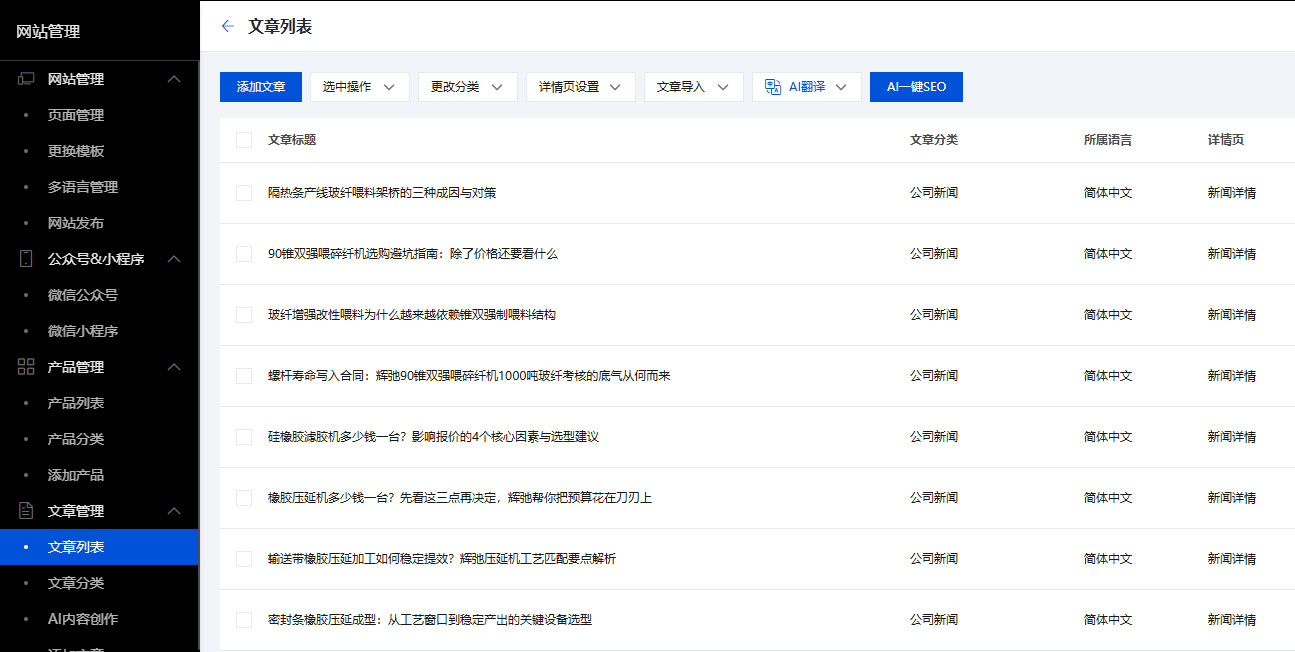
对于新系统中已经建立的产品和文章,也可以在对应列表使用“AI 一键 SEO”,减少逐条填写配置的操作。这是日常内容管理能力,与前面的旧站页面导入分开使用。
例如,“关于我们”应介绍企业身份与业务,“服务介绍”应说明能做什么、适合谁。不要让所有页面都套用同一段介绍,生成结果也要与实际页面核对。
05 开启 GEO 配置
进入“网站 GEO”的基础设置,开启“启动 GEO 优化”。当前界面列出了三项基础配置:
- Schema 结构化数据:用规范字段描述企业、页面等信息。
- OG 页面摘要:整理页面的标题和摘要等信息。
- llms.txt 与 llms-full.txt:提供网站内容说明文件。
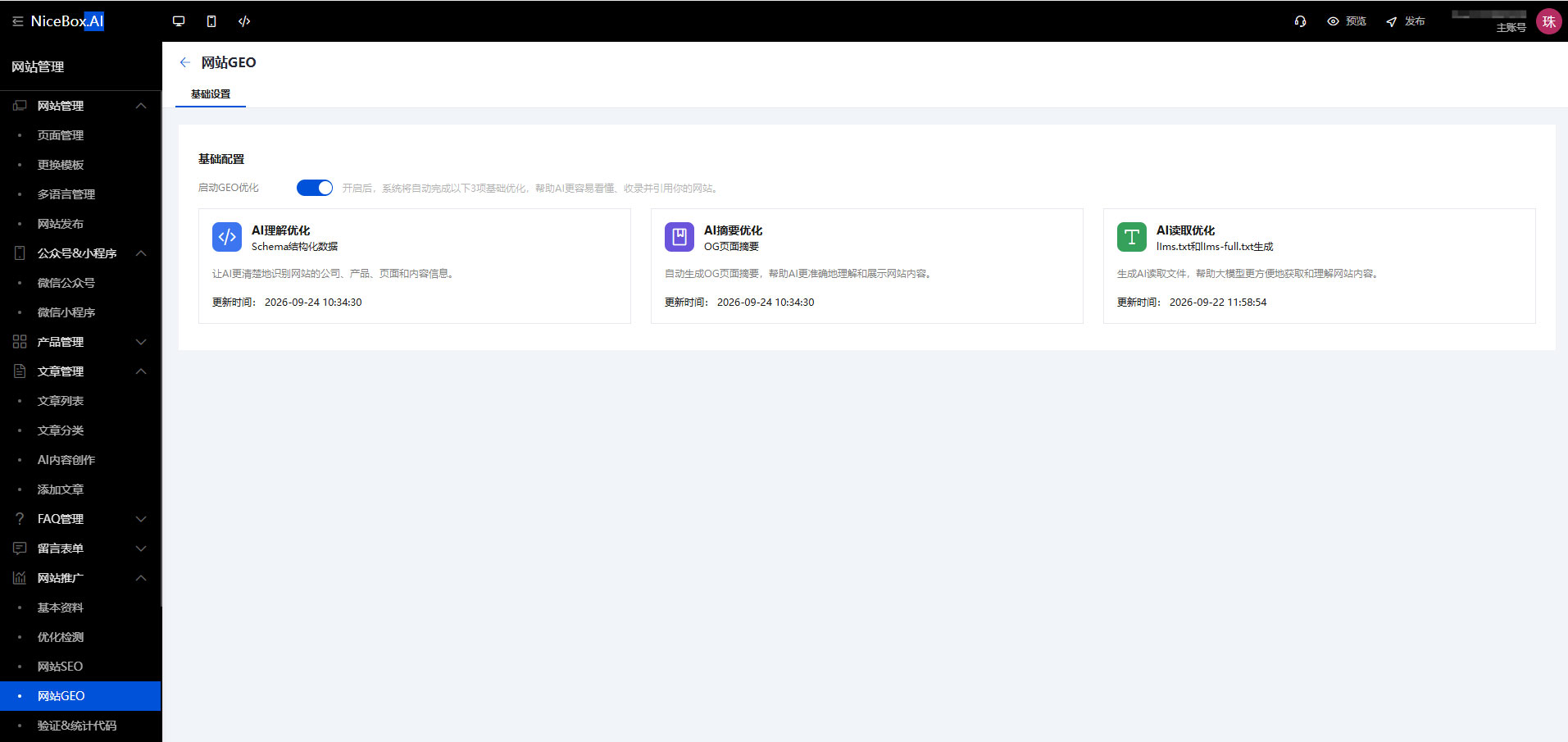
开启后,仍要把公司介绍、业务范围和页面正文写准确。这些配置用于完善网站的信息表达基础,不代表某个 AI 平台一定收录、引用或推荐。
06 一键 FAQ
FAQ 就是常见问题与解答。在“FAQ 管理”的列表中,点击“一键生成 FAQ”,先得到问答初稿,再结合客户真实咨询调整问题和答案。
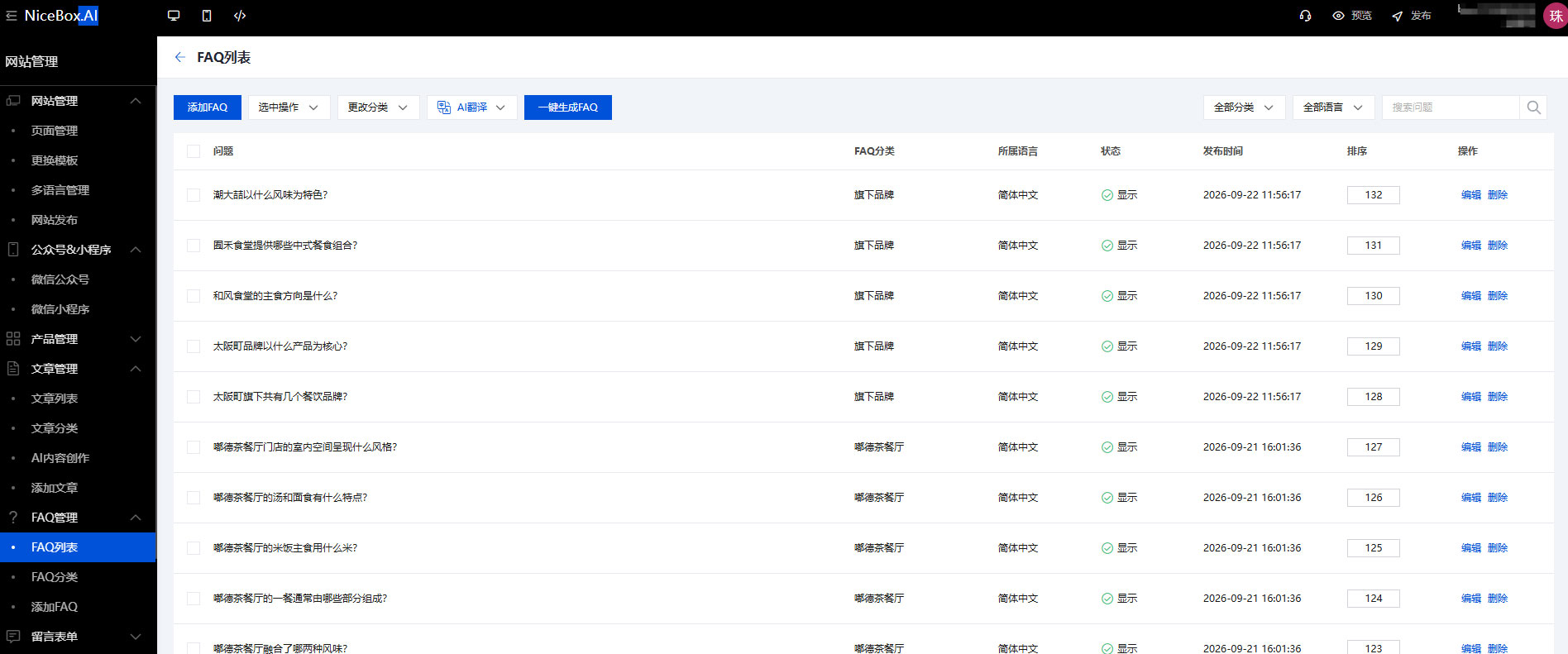
比如,客户常问“适合什么情况”“需要准备什么”“怎么开始使用”,页面上就应有直接的回答。生成后删掉空泛问题,核对业务范围、参数和服务说明,再保存并检查展示效果。让问答真正有用,比单纯增加数量更重要。
六步完成后,发布或重新发布网站,再打开实际网页检查内容和配置是否生效。
四、页面导入后,三种修改方式怎么用?
如果过去每次改版块都要找技术人员,现在可以按修改任务选择操作方式,让日常调整更直接。
| 修改方式 | 适合做什么 | 具体例子 |
|---|---|---|
| 人工可视化修改 | 明确知道要调整哪个细节 | 更换横幅图片、修改联系方式、调整文字与布局。 |
| AI 对话修改 | 能描述目标,希望系统辅助调整 | “把这段介绍分成三个小节,保留原有事实,突出适用场景。” |
| 组件替换修改 | 希望直接换一种版块样式 | 为公司介绍、团队展示等区域选择更合适的现成组件。 |
小改动可以直接编辑,需要重新组织表达时使用对话,想换版块样式时选择组件。三种方式可以配合使用,不必把每一次修改都交给同一种工具。
五、什么情况下适合先导入,什么情况下需要重新做?
| 现有情况 | 可以怎么开始 |
|---|---|
| 旧系统能满足需求,只是介绍过期或缺少问答 | 先更新内容,继续使用现有网站。 |
| 已有可用页面,希望保留基础并更方便地修改、配置 | 先试导入,检查显示与编辑效果后再扩大范围。 |
| 旧代码无法取得,或页面与业务需求相差很大 | 重新安排页面结构,复用仍然合适的文字和图片资料。 |
应用场景示例:一家工程服务企业已有公司介绍和业务展示页面,近期想更新服务说明、换一套团队展示样式,并补上客户常问的问题。它可以先导入这些页面,检查图片和手机显示,再通过可视化编辑改细节、通过组件调整版块,最后完成 SEO、GEO 和 FAQ 配置。这里展示的是使用思路,并非已交付案例或效果报告。
六、开始之前,您可能还想了解这些
没有旧站代码,怎么开始?
先向原网站负责人确认可取得的文件。如果无法提供可用代码,可以整理仍然适用的文字和图片,再用模板或生成工具重新制作页面。
导入后还需要一直找程序员修改吗?
文字、图片和常用版块可按任务选择可视化编辑、AI 对话或组件替换。页面适配问题仍需检查,先试一次真实修改更容易判断。
旧页面上的图片也能一起处理吗?
导入时可将识别到的页面图片上传到云资源库并替换地址。完成后仍要预览确认,检查图片有没有缺失、错位或显示异常。
一键生成的 SEO 信息和问答可以直接用吗?
先核对再使用。检查页面主题、业务事实和服务范围,删除重复或不准确的表达;问答要回应客户实际关心的问题。
六步做完,就能被 AI 推荐吗?
这六步完成的是页面与优化基础,不能保证推荐。上线后可以用固定问题持续观察,分别记录回答是否准确、是否提到品牌、是否引用官网。
可以先选一个准备保留的页面,试着完成导入、修改和配置,再判断是否适合继续升级。准备好旧站网址、可用代码和最想解决的几个问题,就能更有针对性地了解功能与体验方式。


 举报不良网站
 高新企业证书编号:GR202544004718
